使い方
テンプレートを使って問題を作る
- 問題の種類には,○×問題,多肢選択問題,数値問題,記述問題,作文問題,組み合わせ問題があります。
- 例として,多肢選択問題のボタンをクリックすると,その「テンプレート」が挿入されます。
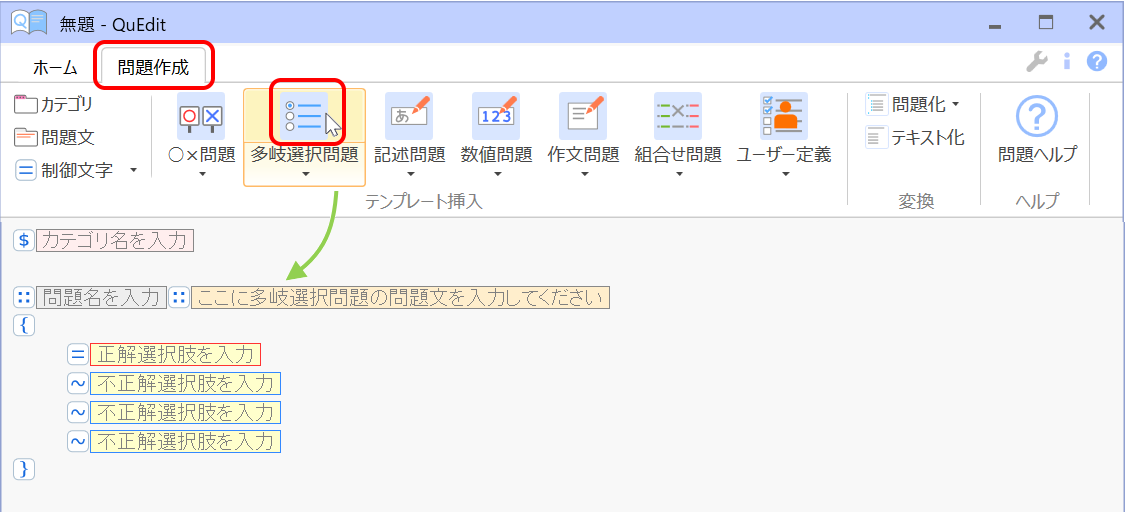
- テンプレートの正解選択肢を入力などの「アシスト文字列」の部分にカーソル移動し,文字入力すれば問題が出来上がります。
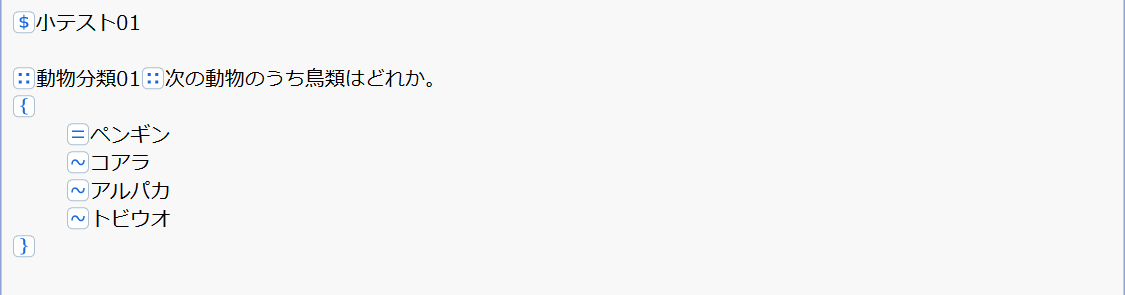
- 記述の仕方がわからないときは,テンプレートの代わりにサンプルを挿入してみれば具体的な記述例がわかります。
画像を使った問題を作る
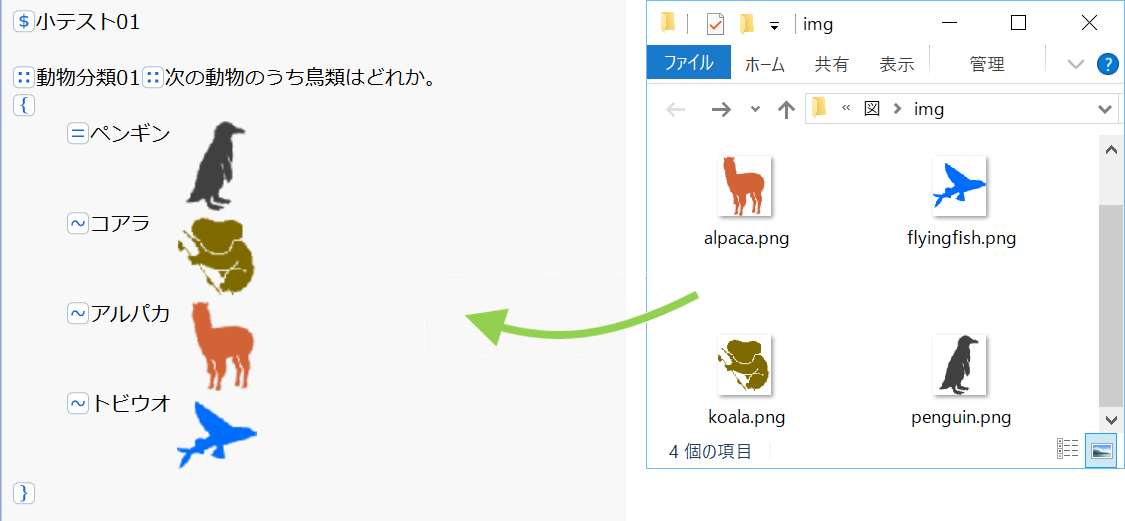
- 画像ファイルをマウスドラッグして,各選択肢の部分に貼り付けてみます。
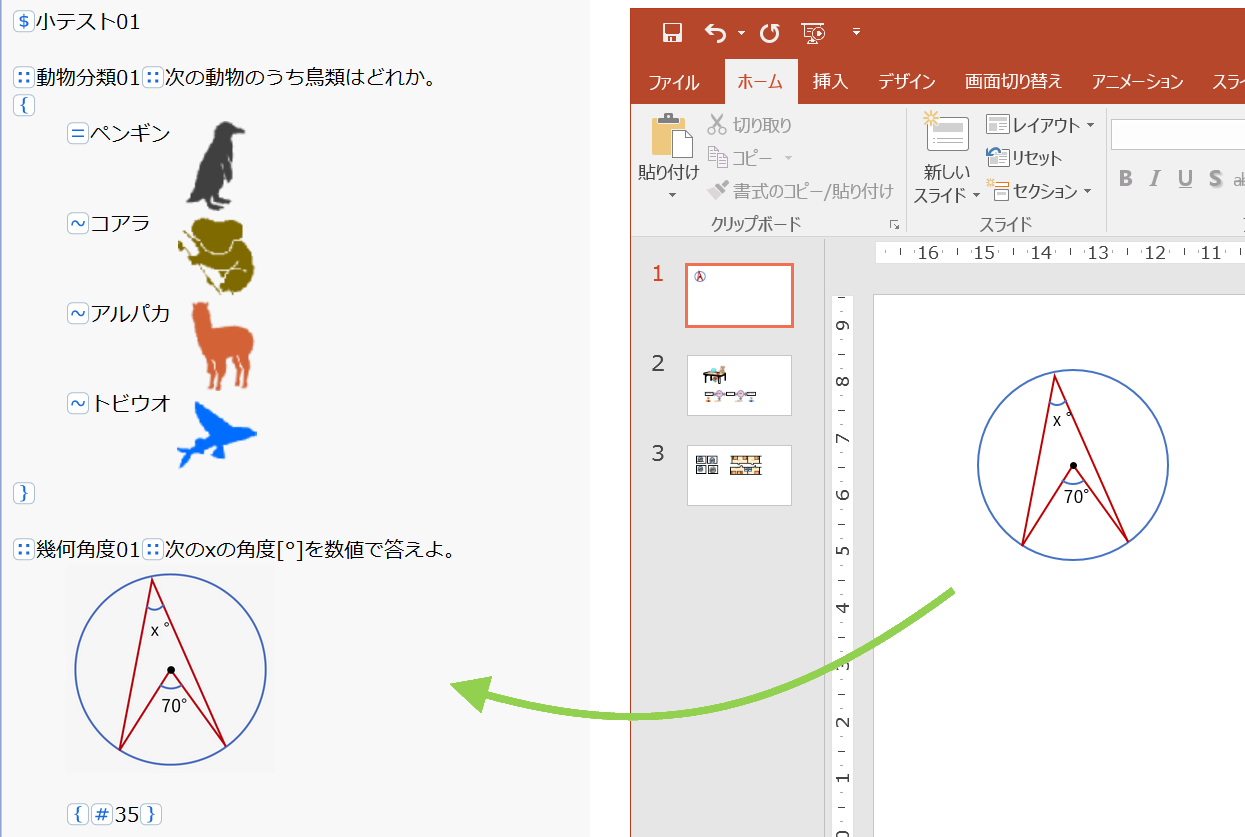
- 今度は,数値問題を作成し,PowerPoint®で作った図をコピーして,問題文の直後に「貼り付け」ボタンで貼り付けてみます。
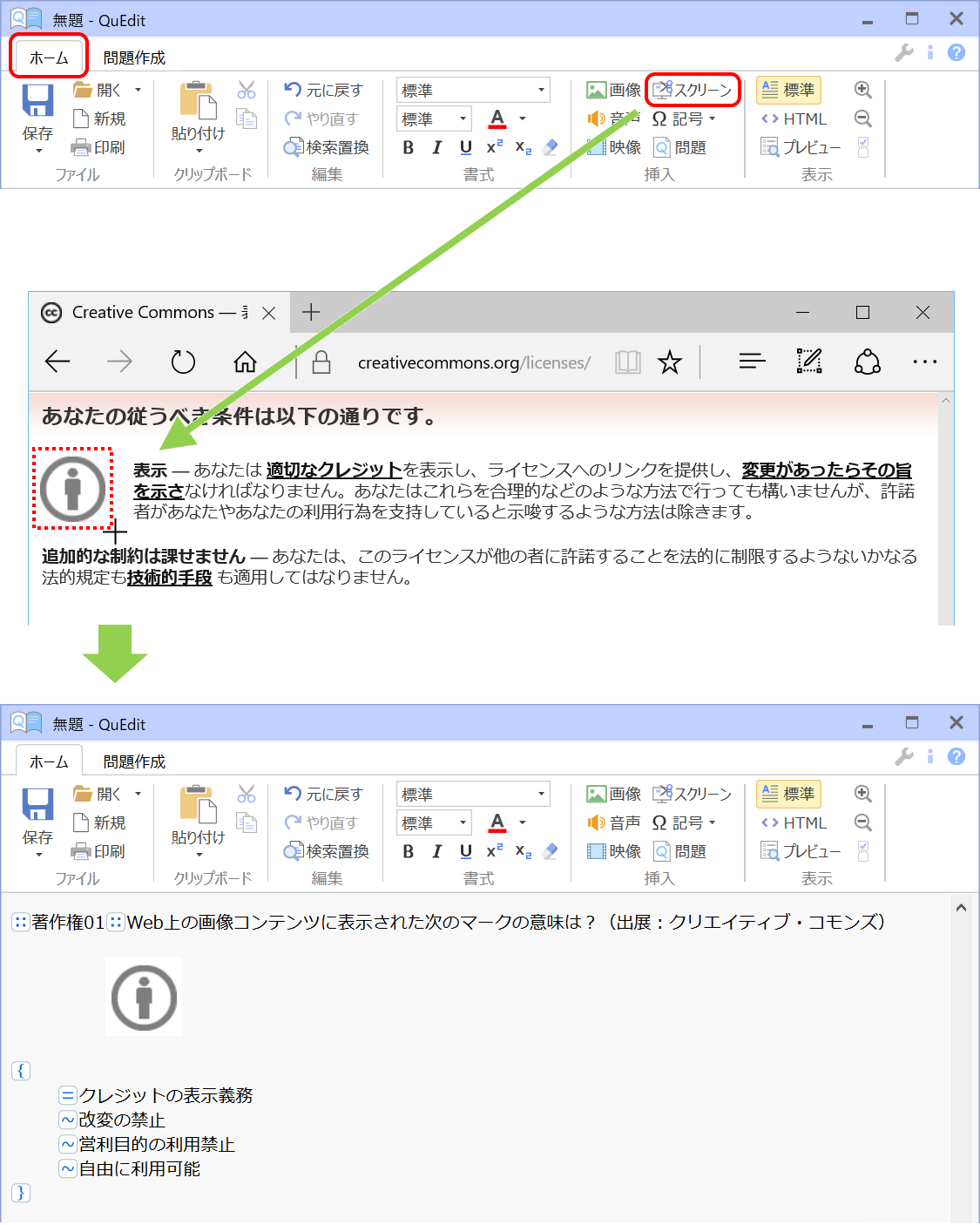
- さらにPCスクリーン上の一部を切り取って,問題文に貼り付けてみます。この例では,Webブラウザ画面の一部を四角い領域で切り取って貼り付けています。(出展:クリエイティブ・コモンズ,Creative Commons —
表示 4.0 国際 — CC BY 4.0,https://creativecommons.org/licenses/by/4.0/deed.ja)
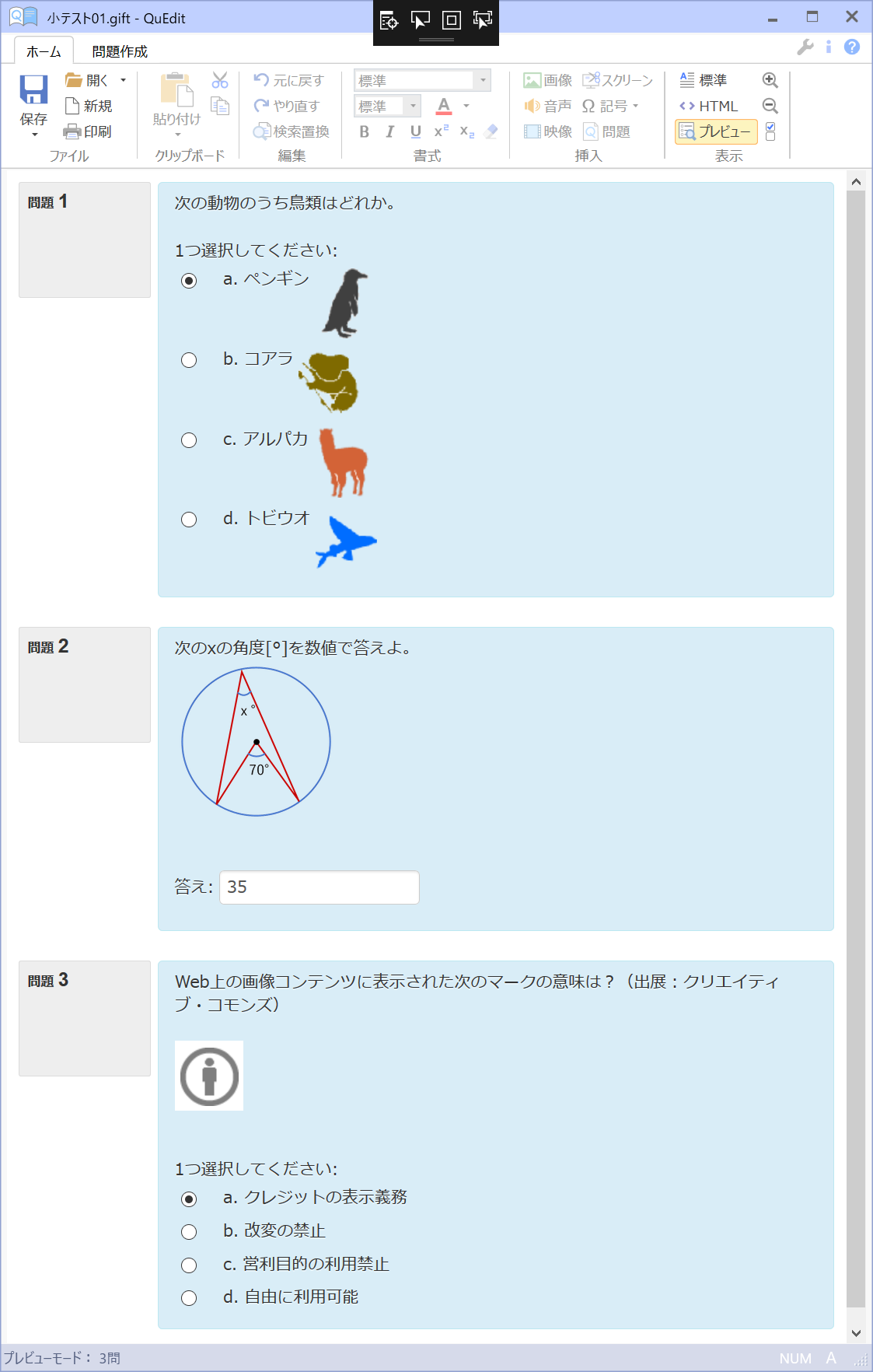
小テストのプレビュー
- プレビューモードにすると,小テスト実施時に近い表示状態を確認できます。
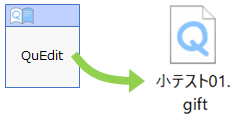
小テストの保存とMoodle™へのアップロード
- 作った問題は,GIFTファイルとしてPCに保存されます。
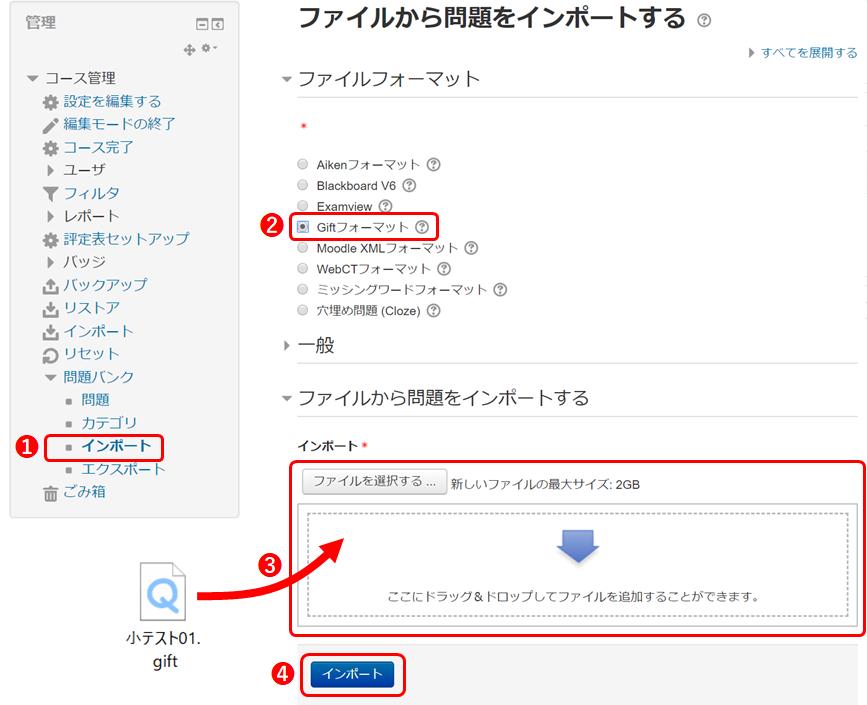
- Moodle™上で「問題バンク」の「インポート」でGIFTファイルをアップロードします。その後,小テストに問題バンクから問題を追加します。
小テストの作成と問題追加
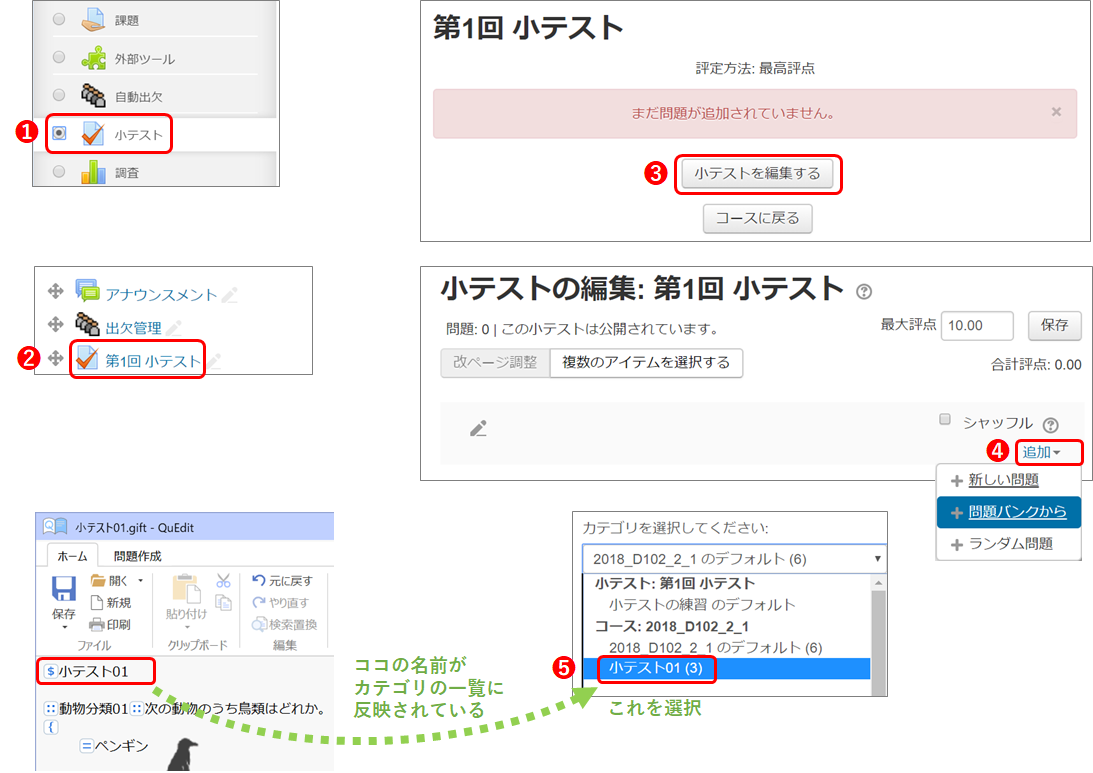
- 「小テスト」を作成して,「小テストを編集する」で問題を「追加」-「問題バンクから」を選択します。
- このとき「問題カテゴリ」一覧には,QuEditで1行目に入力した名前で表示されており,これを選択して作成した問題を小テストに追加していきます。
 ページ先頭へ
Word®は米国Microsoft Corporationの米国およびその他の国における登録商標です。
Moodle™はMoodle Pty Ltdの登録商標です。